初回のみ
解錠用カード(端末)の登録方法
運転免許証でおクルマの解錠・施錠が可能ですが、ここでは交通系ICカード、電子マネーカード等のFeliCa 、iPhoneやAndroid端末を解錠用カード(端末)としてご登録いただく方法をご紹介します。
交通系IC・ 電子マネーカード等のFeliCa
-

車へ移動
車へ移動
交通系ICカード・電子マネーカードなどのFeliCaをお手元にご用意の上、ご予約された車までお越しください。
-

駅レンタカー・セルフWEBサイト
にログイン駅レンタカー・セルフWEBサイトにログイン
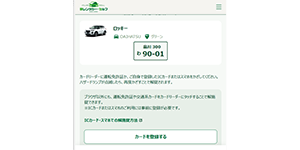
ご予約された車までお越しいただき、駅レンタカー・セルフWEBサイトにログインし、予約一覧から乗車予定の予約を選択し、「カードを登録する」をタップしてください。(予約時間の開始15分前よりお手続き可能です)
タップできない場合は、下記へご連絡ください。
オリックスカーシェアコールセンターにつながります。
お電話でのお問い合わせは、時間帯によりつながりにくい場合がございます。あらかじめご了承ください。
駅レンタカー・セルフ問合せ受付センター

03-5958-3012
-

解錠用カードをカーシェアシステムに登録
解錠用カードをカーシェアシステムに登録
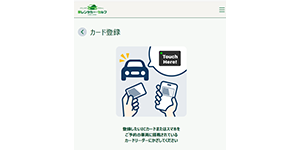
ICカードリーダーにスマートフォンをかざすと登録が完了します。
※1枚まで登録可能。
※別のカードに変更したい場合は、前回登録を選択し上書き登録が必要です。
※こちらの手順は、解錠で使用するカードを登録することが目的です。決済用に登録する訳ではありませんので、金銭等の引き落としは発生しません。
-

登録完了・解錠
登録完了・解錠
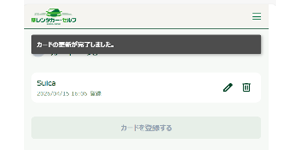
再度、ICカードリーダーに交通系ICカード等をかざしていただくと解錠されご利用可能です。 (ご登録後の次回ご利用からは03までの手順は不要です。通常の手順でご利用いただけます。)
iPhone
事前準備
使用するカードをウォレットアプリに登録
必ず事前にご準備ください。
ウォレットアプリに、解錠で使用するカード(クレジットカード・交通系ICカード等)を登録してください。
※既にカードが登録されている方は不要です。
※FeliCa対応カードである必要があります。
登録手順
-
車へ移動
車へ移動
クレジットカードもしくは交通系ICカード等を登録したiPhoneをお手元にご用意の上、ご予約された車までお越しください。
-
駅レンタカー・セルフWEBサイト
にログイン駅レンタカー・セルフWEBサイトにログイン
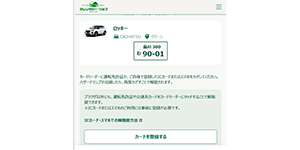
ご予約された車までお越しいただき、駅レンタカー・セルフWEBサイトにログインし、予約一覧から乗車予定の予約を選択し、「カードを登録する」をタップしてください。(予約時間の開始15分前よりお手続き可能です)
タップできない場合は、下記へご連絡ください。
オリックスカーシェアコールセンターにつながります。
お電話でのお問い合わせは、時間帯によりつながりにくい場合がございます。あらかじめご了承ください。
駅レンタカー・セルフ問合せ受付センター
03-5958-3012
-
解錠用カードをカーシェアシステムに登録
解錠用カードをカーシェアシステムに登録
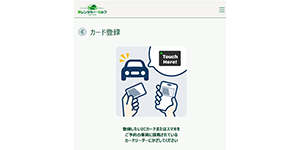
ICカードリーダーにiPhoneをかざすと登録が完了します。
※1枚まで登録可能。
※別のカードに変更したい場合は、前回登録を選択し上書き登録が必要です。
※こちらの手順は、解錠で使用するカードを登録することが目的です。決済用に登録する訳ではありませんので、金銭等の引き落としは発生しません。
-
登録完了・解錠
登録完了・解錠
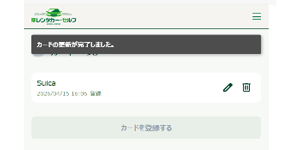
再度、ICカードリーダーに登録したiPhoneをかざしていただくと解錠されご利用可能です。 (ご登録後の次回ご利用からは03までの手順は不要です。通常の手順でご利用いただけます。)
Android端末
事前準備
おサイフケータイアプリの設定
必ず事前にご準備ください。
「おサイフケータイアプリ」を起動し「ロック設定」から「NFC/おサイフケータイ ロック」の設定を「OFF」にしてください。
※おサイフケータイの利用許可設定が必要です。
登録手順
-
車へ移動
車へ移動
クレジットカードもしくは交通系ICカード等を登録したAndroid端末をお手元にご用意の上、ご予約された車までお越しください。
-
駅レンタカー・セルフWEBサイト
にログイン駅レンタカー・セルフWEBサイトにログイン
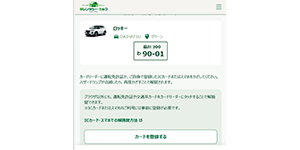
ご予約された車までお越しいただき、駅レンタカー・セルフWEBサイトにログインし、予約一覧から乗車予定の予約を選択し、「カードを登録する」をタップしてください。(予約時間の開始15分前よりお手続き可能です)
タップできない場合は、下記へご連絡ください。
オリックスカーシェアコールセンターにつながります。
お電話でのお問い合わせは、時間帯によりつながりにくい場合がございます。あらかじめご了承ください。
駅レンタカー・セルフ問合せ受付センター
03-5958-3012
-
解錠用カードをカーシェアシステムに登録
解錠用カードをカーシェアシステムに登録
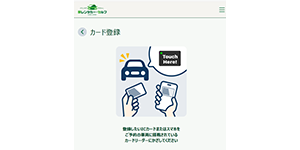
ICカードリーダーにスマートフォンをかざすと登録が完了します。
※1枚まで登録可能。
※別のカードに変更したい場合は、前回登録を選択し上書き登録が必要です。
※こちらの手順は、解錠で使用するカードを登録することが目的です。決済用に登録する訳ではありませんので、金銭等の引き落としは発生しません。
-
登録完了・解錠
登録完了・解錠
再度、ICカードリーダーに登録したAndroid端末をかざしていただくと解錠されご利用可能です。 (ご登録後の次回ご利用からは03までの手順は不要です。通常の手順でご利用いただけます。)
登録したカードを変更したい
-
車へ移動
車へ移動
カードをお手元にご用意の上、ご予約された車までお越しください。
-
駅レンタカー・セルフWEBサイト
にログイン駅レンタカー・セルフWEBサイトにログイン
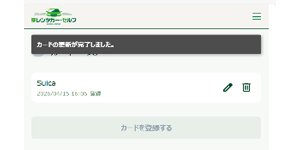
駅レンタカー・セルフWEBサイトにログインし、カード一覧を選択。現在登録されているカードを選択して「削除する」をタップして登録済みのカードを削除します。
-
新しいカードの登録
新しいカードの登録
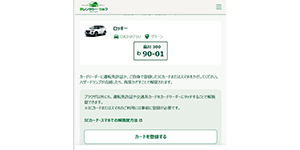
ご予約された車までお越しいただき、駅レンタカー・セルフWEBサイトにログインし、予約一覧から乗車予定の予約を選択し、「カードを登録する」をタップしてください。(予約時間の開始15分前よりお手続き可能です)
タップできない場合は、下記へご連絡ください。
オリックスカーシェアコールセンターにつながります。
お電話でのお問い合わせは、時間帯によりつながりにくい場合がございます。あらかじめご了承ください。
駅レンタカー・セルフ問合せ受付センター
03-5958-3012
-
解錠用カードをシステムに登録
解錠用カードをシステムに登録
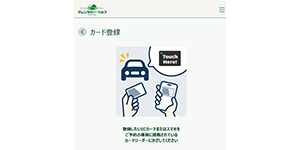
ICカードリーダーに登録したカードをかざすと登録が完了します。
※1枚まで登録可能。別のカードに変更したい場合は、前回登録を選択し上書き登録が必要です。
※こちらの手順は、解錠で使用するカードを登録することが目的です。決済用に登録する訳ではありませんので、金銭等の引き落としは発生しません。
-

登録完了・解錠
登録完了・解錠
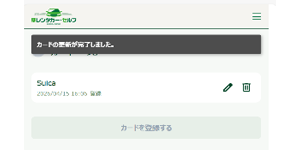
再度、ICカードリーダーに登録したカードをかざしていただくと解錠されご利用可能です。 (ご登録後の次回ご利用からは03までの手順は不要です。通常の手順でご利用いただけます。)
※FeliCaは、ソニーグループ株式会社またはその関連会社の登録商標または商標です。
※Apple、Appleロゴ、Apple Watchは米国および他の国々で登録された Apple Inc.の商標です。
※iPad、iPhoneはApple inc.の登録商標です。
※iPhone商標は、アイホン株式会社のライセンスに基づき使用されています。
※App Storeは、Apple Inc.のサービスマークです。
※Google、Android、Google Playは、Google LLCの商標です。
※一部のICカードリーダーは、このボタンが活性化しません。
※カードリーダーが四角ステッカーの車両は非対応となります。